
Agenda e Prazos
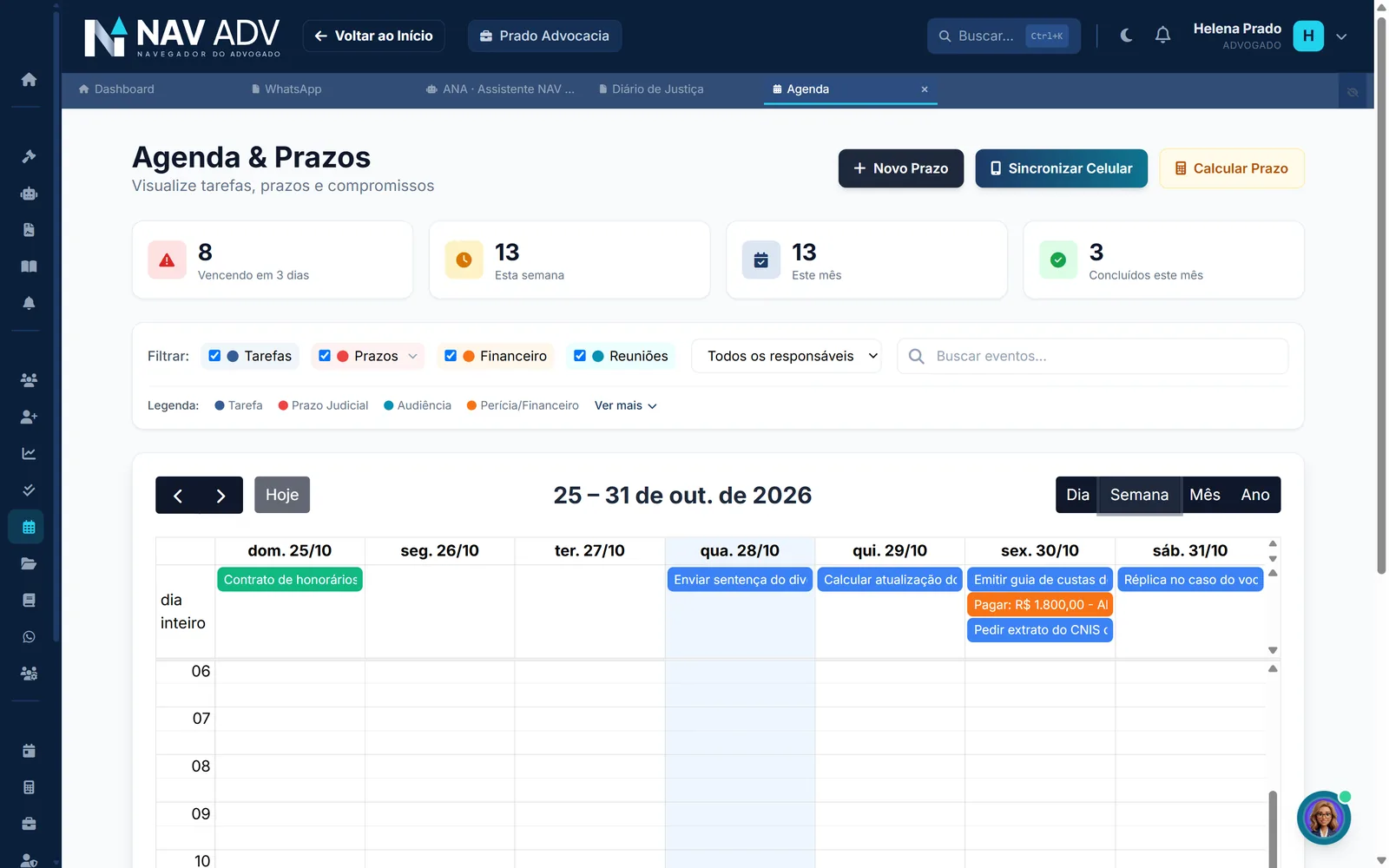
Prazos, audiências, perícias e reuniões do escritório num calendário só, cada compromisso ligado ao processo e ao cliente. O prazo sai contado pelo calendário do tribunal, e a agenda vai junto para o celular.
O que ela faz
Prazo judicial, intimação, manifestação, audiência, perícia, pauta de julgamento, reunião. Escolha o processo e o cliente vem junto.
Dias úteis (CPC) ou corridos, pelo calendário oficial do tribunal quando ele está publicado: feriados, recesso e expediente reduzido.
Pela intimação do DJEN, o prazo abre já preenchido para você conferir e salvar.
Pelo link que o atendimento do WhatsApp manda, dentro dos horários que você liberou. A reunião cai na agenda.
Audiência, perícia, prazo e reunião viram aviso pelo WhatsApp, se você ligar.
No Google Agenda ou em qualquer app de calendário, pelo QR Code ou pelo link.
Mês, semana, dia ou lista, com os filtros que estão na tela, agrupado por dia.
Na importação do Promad, os compromissos entram ligados aos processos importados.
Como é na prática
Segunda de manhã. Chegou uma intimação de sentença num processo da cliente Maria.
- 1.No DJEN, a intimação mostra a faixa Embargos de declaração com o prazo e o vencimento já calculados.
- 2.Você clica em Criar prazo: o Agendar Prazo abre preenchido. Confere e salva.
- 3.O prazo aparece na Agenda, ligado ao processo e à cliente, e no Dashboard em Prazos Próximos.
- 4.Na mesma semana, você marca a perícia dela na Agenda, tipo Perícia.
- 5.Com o aviso ligado, a Maria recebe pelo WhatsApp um lembrete antes e outro na véspera, com o que levar.
- 6.No celular, o compromisso aparece no seu Google Agenda.
Como começar
1. Lance o primeiro compromisso
- Abra Agenda no menu lateral.
- Clique em Novo Prazo ou num dia do calendário.
- Escolha o tipo e o Processo. O Cliente é preenchido sozinho.
- Clique em Salvar.
2. Libere os horários de reunião
Em Leads, clique no botão de engrenagem (Configurar Agenda) e escolha os dias e os horários de atendimento, a duração das reuniões, o intervalo entre elas e se o atendimento é online, presencial ou os dois. São até dois períodos por dia, e dá para bloquear uma data inteira ou só um trecho dela. É desses horários que o cliente escolhe a reunião.
3. Leve a agenda para o celular
- Na Agenda, clique em Sincronizar Celular.
- Leia o QR Code, use o botão do Google Calendar ou copie o link para o seu app de calendário.
O link leva a agenda do escritório inteiro: os compromissos em aberto e, para quem vê Tarefas, as tarefas com data.
No dia a dia
Calculadora de Prazos
- Abra o botão Calcular Prazo na Agenda (ou Calc. Prazos, em Ferramentas).
- Use um atalho de Prazos Frequentes (ex.: Contestação) ou Ver todos, que inclui os trabalhistas.
- Escolha o processo (o tribunal vem preenchido), diga se a data é da publicação ou da disponibilização no DJe e informe os dias e o tipo de contagem.
- Clique em Calcular Vencimento e depois em Salvar na Agenda, Criar Tarefa ou os dois.
No Dashboard
Prazos Próximos mostra até 5 prazos dos próximos 7 dias, com o botão para lembrar o cliente pelo WhatsApp. Prazo vencido nos últimos 7 dias aparece em vermelho, com Concluir.
Imprimir a agenda
Deixe na tela o período e os filtros que quer e clique em Imprimir. Sai um PDF com o timbrado do escritório, agrupado por dia, com hora, tipo, título, cliente, processo e responsável. O que já foi concluído sai riscado. Até um ano por vez.
O cliente marca a reunião e recebe os lembretes
Quem chama o escritório no WhatsApp recebe, no fim do atendimento automático, o link do formulário: escolhe dia e hora entre os horários que você liberou e anexa documentos. A reunião entra na sua agenda. O mesmo formulário sai pelos botões Gerar Link e QR Code da tela de Leads, para mandar a quem chegou por outro caminho.
Audiência, perícia, prazo e reunião marcados na Agenda e ligados ao cliente podem virar aviso pelo WhatsApp. Na audiência, o cliente responde 1 para confirmar ou 2 para reagendar.
Como ligar cada aviso: veja a página do WhatsApp do escritório.
O que ela não faz
- Não traz para o NAV o que você marca no celular. A sincronização vai do NAV para o seu calendário. Compromisso criado direto no Google Agenda fica só lá.
- Não salva prazo sozinho. O prazo sugerido pela intimação abre para você conferir. Se o texto não diz o prazo, ou diz mais de um, nada é sugerido.
- Não conhece todo feriado municipal. O que faltar, você reporta na própria contagem.
- Não deixa o cliente marcar sem horário liberado. Sem horários em Configurar Agenda, o link do cliente abre só para mandar arquivos.
Perguntas frequentes
Quanto custa?
Funciona com o Google Agenda?
O link do calendário vazou. E agora?
A contagem de prazo segue o tribunal?
A equipe vê a mesma agenda?
Dá para imprimir a agenda da semana?
Ponha seus prazos aqui
Teste grátis de 30 dias, sem cartão. Precisa de ajuda para começar? Fale com o suporte no WhatsApp (62) 98241-3798.