
WhatsApp do escritório
O cliente escreve no WhatsApp do escritório e o NAV ADV atende: pergunta o que importa, marca a reunião e entrega a conversa pronta para quem vai responder. Pelo computador, com a equipe, no mesmo número.
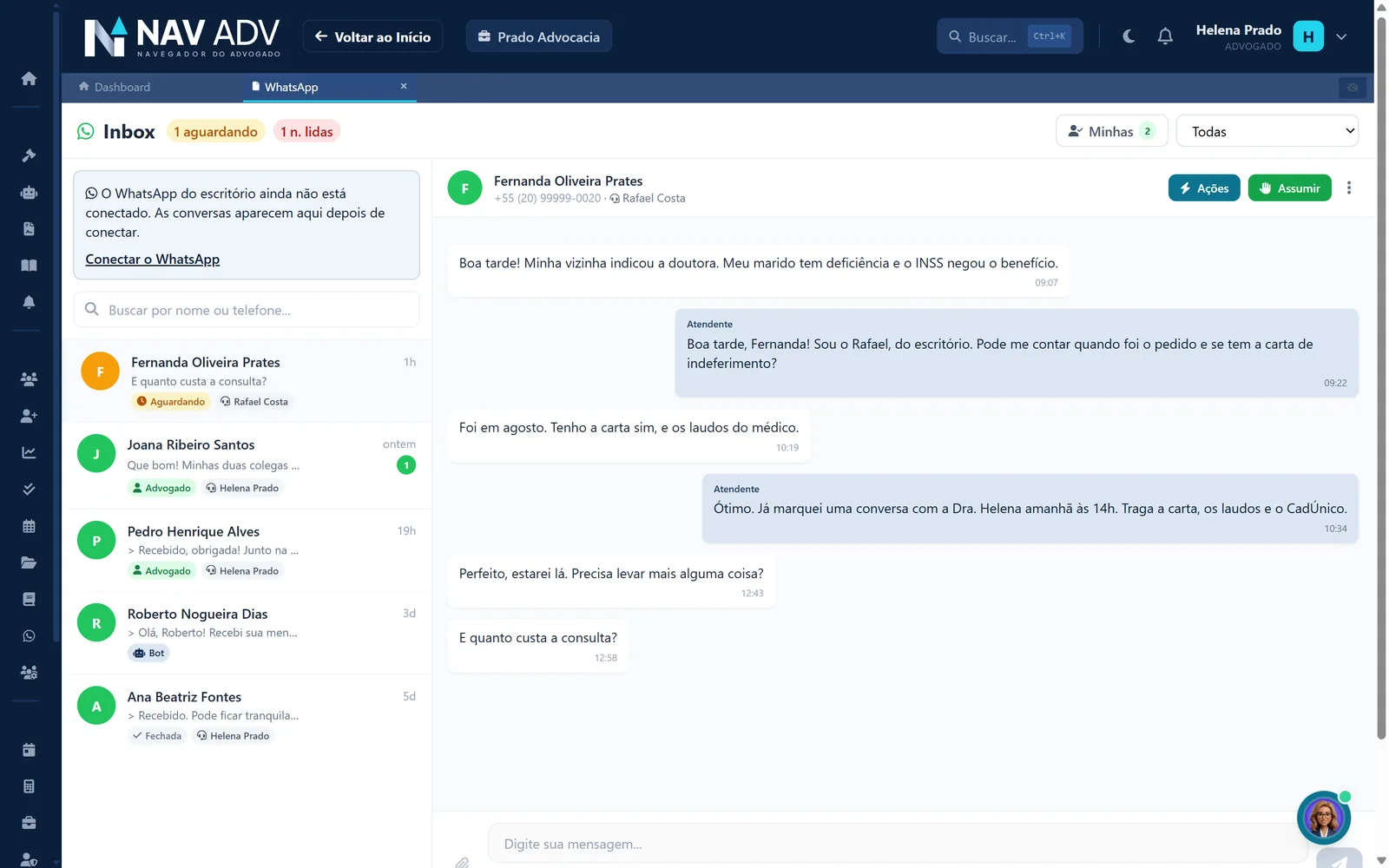
O que ele faz
Pergunta o nome, mostra as áreas que você atende e faz as perguntas daquela área. A qualquer hora.
Modelos prontos por área, com subáreas: dentro de Previdenciário, por exemplo, Aposentadoria, Auxílio-doença, BPC/LOAS.
No fim, ele recebe um link para escolher dia e hora e mandar documentos. A reunião entra na sua agenda.
Quem já é cliente confere CPF e data de nascimento e vê os processos e as últimas movimentações.
Várias pessoas no mesmo número, pelo computador. Cada resposta sai com o nome de quem atendeu.
Criar o cliente, a tarefa ou o prazo, escrever nota interna e gerar o resumo da conversa por IA.
Movimentação do processo, prazo, perícia, audiência, reunião e aniversário, um cliente de cada vez.
"Criar tarefa revisar contrato do João até sexta." Você fala, o sistema faz.
Como é na prática
Terça-feira, 14h. Você está em audiência. Uma pessoa escreve no WhatsApp do escritório: "Meu auxílio-doença foi negado."
- 1.O NAV responde na hora, pergunta o nome e mostra as áreas do escritório.
- 2.Ela escolhe Previdenciário e depois Auxílio-doença.
- 3.Responde só as perguntas daquele caso, as que você deixou configuradas.
- 4.Recebe o resumo do que contou e o link do formulário: marca quinta às 10h e anexa a carta do INSS.
- 5.A reunião entra na sua agenda, com lembrete. O número do escritório recebe o aviso com a reunião e os arquivos.
- 6.Você sai da audiência e a conversa está na fila Aguardando atendente, com tudo o que ela disse.
Como ligar
1. Conecte o número
- No Dashboard, abra o cartão WhatsApp.
- Na aba Conexão, clique em Conectar WhatsApp.
- No celular, abra o WhatsApp e vá em Aparelhos conectados → Conectar um aparelho.
- Leia o QR Code da tela.
2. Escolha o que ele pergunta
- Ligue a chave Bot de atendimento.
- Na aba Atendimento Automático, abra Modelos prontos por área e marque as áreas que você atende. As perguntas já vêm prontas; edite, tire ou acrescente.
- Em Leads, no botão de engrenagem (Configurar Agenda), deixe os seus horários livres: é deles que o cliente escolhe a reunião.
3. Teste antes
Clique em Testar meu bot e converse com ele como se fosse um cliente. Nada é enviado e nenhum contato é criado.
No dia a dia
A caixa de entrada
- Quando o atendimento automático termina, a conversa entra na fila Aguardando atendente.
- Assumir: o atendimento automático silencia e você responde. Devolver ao bot desfaz.
- Atribuir a passa a conversa para um colega. Tudo fica registrado na conversa.
- O filtro Minhas mostra só as conversas que estão com você.
- O que você responder pelo celular também aparece na conversa.
- A conversa se liga sozinha à ficha do cliente quando o número é de um cliente só.

Sem sair da conversa
No botão ⚡ Ações: vincular ou criar o cliente, criar tarefa ou prazo, escrever nota interna (o cliente não vê) e gerar o Resumo IA do atendimento. Fotos, PDFs e áudios do cliente vão para a ficha dele com Anexar ao cliente.
Comandos por áudio ou texto
Mande um áudio na conversa com você mesmo no WhatsApp. Quem é da equipe manda do próprio celular para o número do escritório, com o celular cadastrado no perfil.
- "criar tarefa revisar contrato do João até sexta"
- "marcar reunião com a Maria amanhã às 14h"
- "quais prazos essa semana?" · "o que tenho hoje?"
- desfazer apaga o que foi criado nos últimos 15 minutos · ajuda lista os comandos
Avisos automáticos ao cliente
Você liga cada aviso e edita o texto. Cada um vai para um cliente de cada vez, dentro do horário de envio que você escolheu.
| Aviso | Quando sai |
|---|---|
| Movimentação | Saiu publicação nova no processo. Pode ir com um resumo em linguagem simples, feito por IA só com o que está na publicação. |
| Prazo e perícia | Com a antecedência que você escolher. A perícia tem também o aviso da véspera, com o que levar. |
| Audiência | Antes da audiência. O cliente responde 1 para confirmar ou 2 para reagendar. |
| Reunião | Na véspera e na manhã do dia. |
| Aniversário | No dia, pela manhã, uma vez por ano. |
O que ele não faz
- Não envia em massa. Disparo em lote pode levar ao banimento do número do escritório. Para falar com todos os clientes de uma vez, use o e-mail marketing.
- Não escolhe sozinho quem atende. A conversa vai para a fila; alguém da equipe assume ou você atribui.
- Não funciona com o celular desligado. O número fica conectado como no WhatsApp Web: sem internet no celular, a conexão cai. Você recebe um e-mail e o Dashboard mostra Reconectar agora.
- Não responde dúvida jurídica. O atendimento automático segue as perguntas que você configurou, sem inteligência artificial: ele pergunta, organiza e entrega; a resposta ao caso é sua.
Perguntas frequentes
Quanto custa?
Preciso deixar o celular ligado?
Como o atendimento se apresenta?
Por que o bot parou de responder um cliente?
O cliente vê as notas internas?
Posso desligar o atendimento automático?
Teste com o seu número
Teste grátis de 30 dias, sem cartão. Precisa de ajuda para conectar? Fale com o suporte no WhatsApp (62) 98241-3798.