
Clientes e Contatos
A ficha de cada cliente com tudo o que é dele: processos, documentos, cobranças, histórico e o que foi conversado em cada atendimento. E, antes disso, a lista de quem procurou o escritório e ainda não é cliente.
O que ele faz
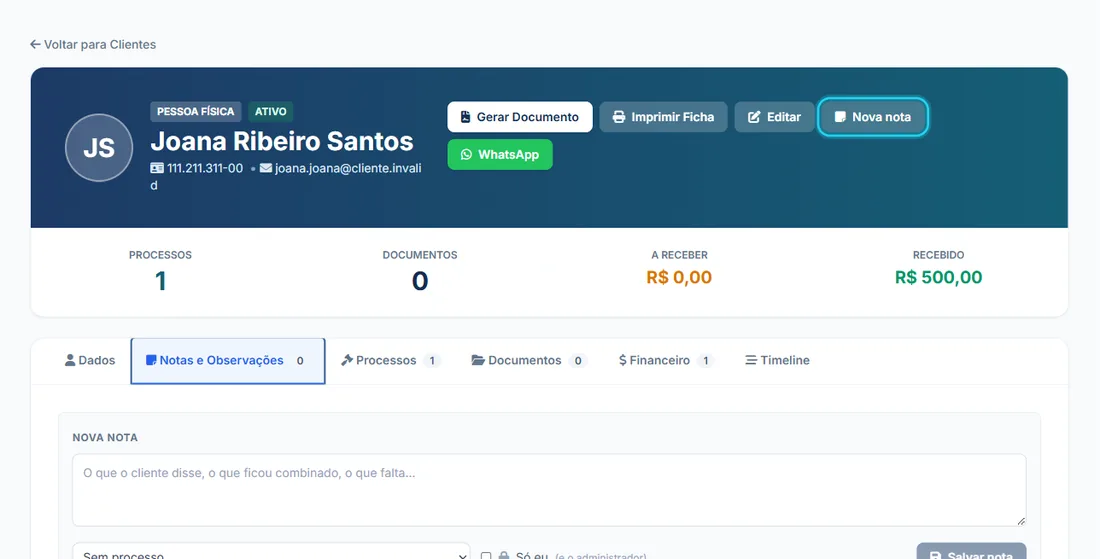
Dados, notas, processos, documentos, financeiro e a linha do tempo do cliente, em abas.
O que o cliente disse e o que ficou combinado, com quem escreveu e quando. Nota pessoal ou da equipe.
Busca por nome, CPF/CNPJ ou e-mail, e a Busca Global (Ctrl + K) de qualquer tela.
Com o WhatsApp conectado, o botão da ficha abre a conversa na caixa de entrada do NAV, não no seu celular pessoal.
Filtro dos aniversariantes do mês ou do dia, com selo na lista.
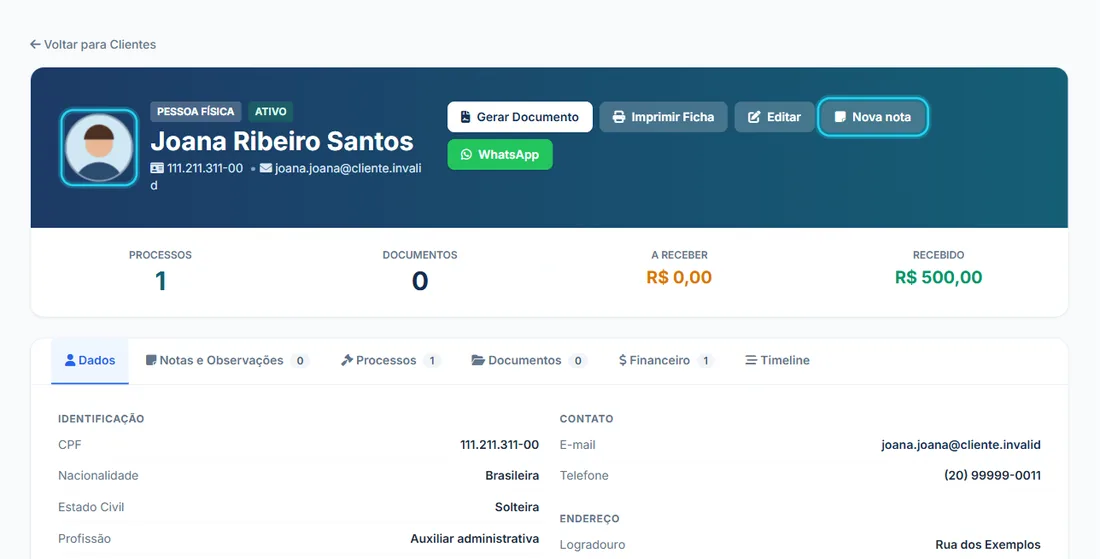
Opcional, pela câmera ou por arquivo. Peça a autorização do cliente antes: o NAV não registra esse consentimento. Só quem pode ver o cliente vê a foto.
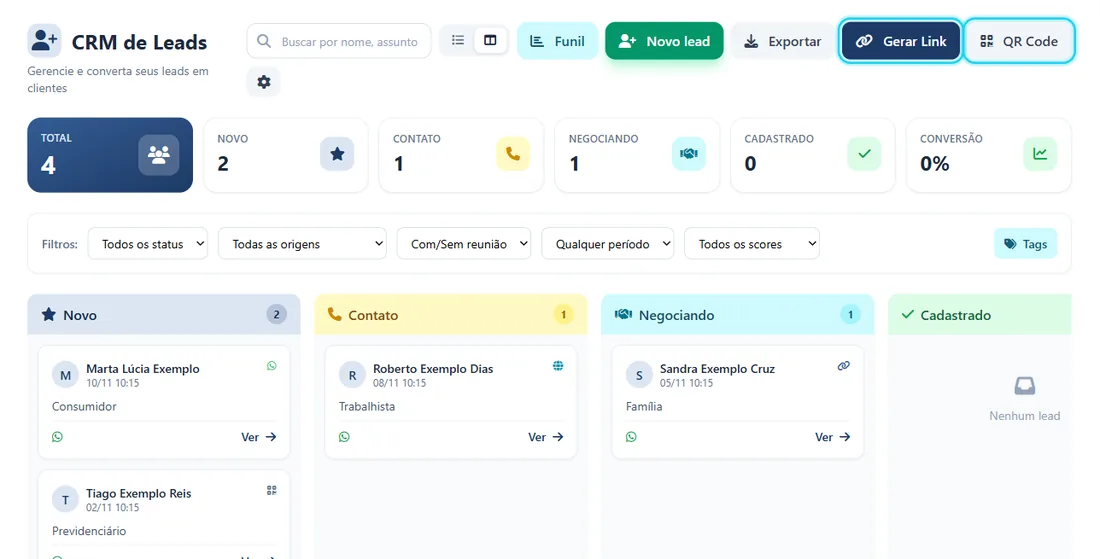
Quem chegou pelo WhatsApp, pelo link, pelo QR Code ou pelo site, com a origem e o andamento até virar cliente.
Salvar e Gerar Procuração, com o modelo do escritório na Biblioteca.
Como é na prática
Uma pessoa escreve no WhatsApp do escritório perguntando sobre um problema com o plano de saúde.
- 1.Ela responde às perguntas do atendimento automático e entra em Contatos, com a origem Bot WhatsApp.
- 2.Pelo link do formulário, marca a reunião e manda os documentos. Ao marcar, é cadastrada como cliente.
- 3.Na reunião, você abre a ficha dela e clica em Nova nota: anota o que ela contou e o que ficou combinado.
- 4.Fechou o caso: na aba Processos da ficha, Cadastrar Processo já vem com ela vinculada.
- 5.Gerar Documento monta a procuração com os dados da ficha.
- 6.Semanas depois, ela liga. Quem atender abre a ficha e lê as notas: ninguém pergunta tudo de novo.
Como começar
- No menu lateral, clique em Clientes e depois em Novo Cliente.
- Escolha Pessoa Física ou Pessoa Jurídica.
- Preencha o nome (único campo obrigatório) e o que tiver: CPF/CNPJ, e-mail, celular, endereço. Com o CEP, o resto se completa. O sistema avisa se o CPF já está cadastrado.
- Clique em Salvar, ou em Salvar e Gerar Procuração.
No dia a dia
A ficha do cliente
Abas Dados, Notas e Observações, Processos (com o apelido de cada um; os arquivados por último), Documentos, Financeiro e Timeline. No alto: Gerar Documento, Imprimir Ficha, Editar, Nova nota e WhatsApp.
Notas e Observações
Cada nota pode ficar ligada a um processo do cliente. Marque Só eu para uma nota pessoal: aí só você e o administrador a veem. O alfinete fixa a nota no topo. Nota alterada mostra "editada em… por…", e o administrador vê as versões anteriores.
Aniversariantes
No filtro Aniversário, escolha Aniversariantes do mês ou de hoje. O sistema usa a Data de Nascimento do cadastro.

Arquivar
O ícone de caixa Arquivar tira o cliente da lista e ele deixa de contar no limite do plano. Os processos e o histórico continuam ligados a ele. Arquivados → Restaurar traz de volta.
Contatos
No menu Leads fica quem procurou o escritório e ainda não é cliente. Cada contato mostra de onde veio (Bot WhatsApp, link, QR Code, site ou cadastro do escritório) e em que etapa está, em lista ou em quadro.
- O atendimento automático do WhatsApp registra o contato no fim das perguntas.
- Gerar Link e QR Code levam ao mesmo formulário do WhatsApp: a pessoa conta o caso, marca a reunião com os horários da Agenda e manda documentos. O QR Code vai no cartão de visita e na assinatura. Panfleto distribuído a esmo é vedado (Provimento 205/2021, art. 3º, V).
- Quando a pessoa vira cliente, o contato fica marcado como Convertido em cliente.
O que ele não faz
- Não apaga cliente com histórico. Excluir de vez só vale para cliente sem processo, lançamento financeiro, documento ou contrato. Os outros você arquiva.
- Não manda mensagem em massa pelo WhatsApp. Cada aviso vai para um cliente de cada vez.
- Não busca contato fora do escritório. Em Contatos só entra quem procurou o escritório ou quem você cadastra.
- Não registra a autorização do cliente para a foto. Ela é sua (LGPD).
Perguntas frequentes
Quantos clientes cabem no plano?
A equipe vê as minhas notas?
Quem procurou o escritório já conta como cliente?
O cliente recebe alguma mensagem automática?
Ponha seus clientes aqui
Teste grátis de 30 dias, sem cartão. Vem de outro sistema? Fale com o suporte no WhatsApp (62) 98241-3798.