
Documentos e modelos
Os arquivos do escritório ligados ao cliente e ao processo, com versões e lixeira. Os modelos de petição, contrato e procuração com os dados do cliente preenchidos sozinhos. E as ferramentas para deixar o PDF do tamanho que o tribunal aceita.
O que ele faz
Até 20 arquivos de uma vez, cada um com até 10 MB, com categoria e etiquetas.
Suba uma versão nova do mesmo documento e restaure a antiga quando precisar.
PDFs e imagens aparecem na tela, direto da lista.
O que é excluído vai para a Lixeira, com Restaurar.
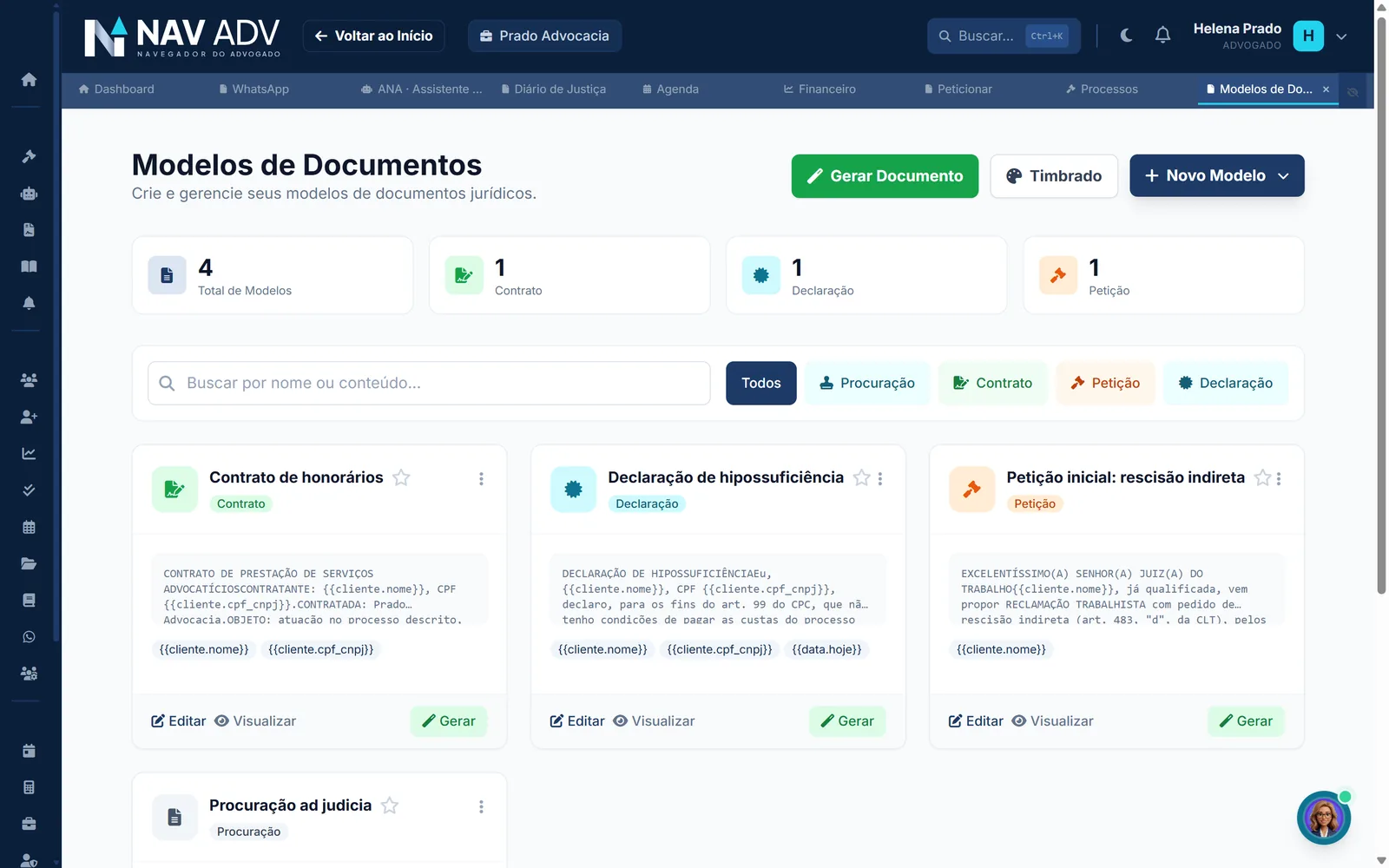
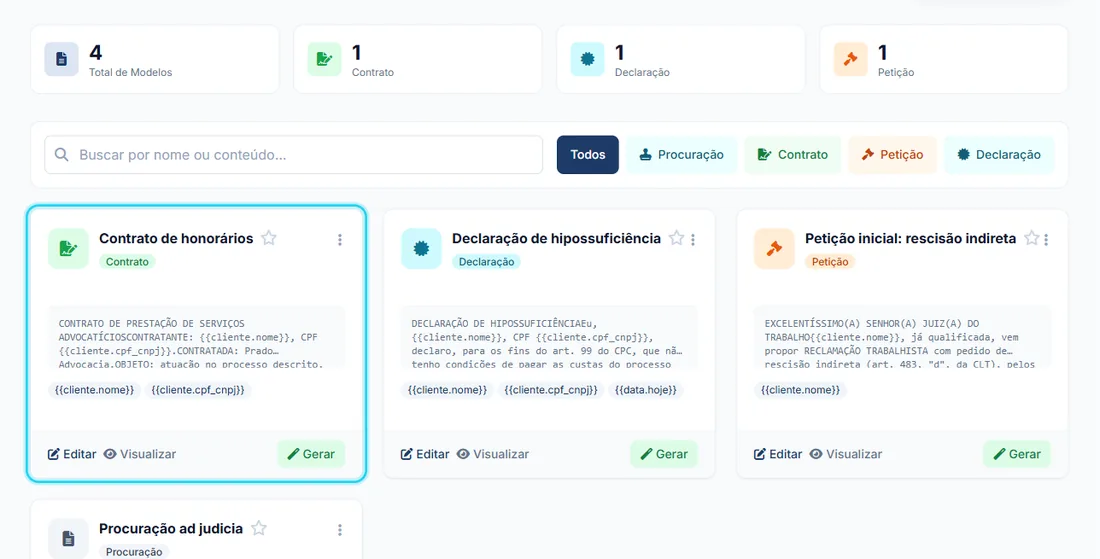
Na Biblioteca, o modelo leva campos como nome, CPF do cliente, número do processo e data por extenso.
Escolha o modelo, o cliente e o processo, e baixe o PDF ou salve na ficha do cliente. A procuração sai já no cadastro do cliente.
Envie uma peça em .docx ou .txt e a ANA troca os dados do caso pelos campos. Conta 1 consulta.
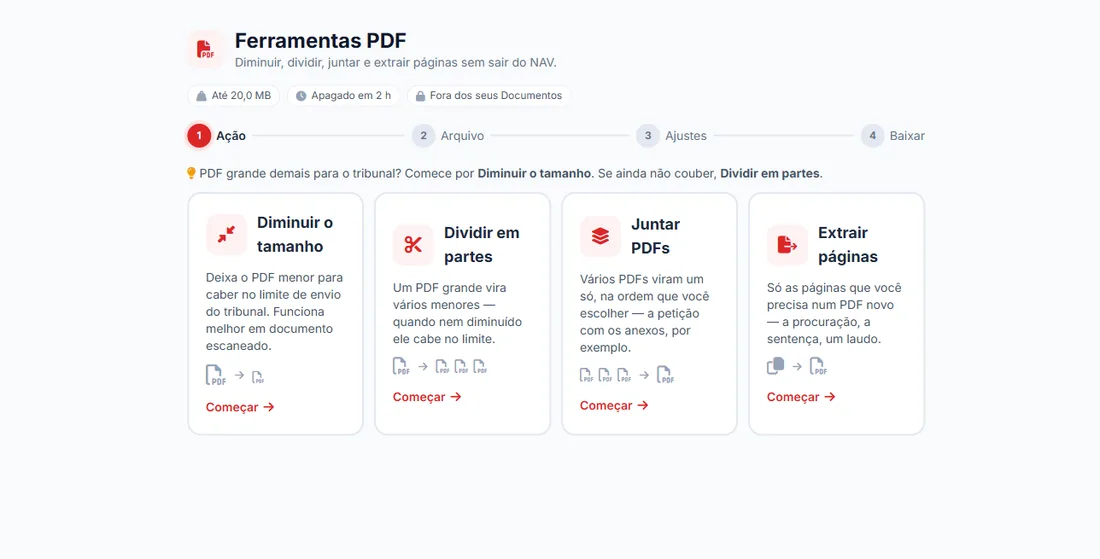
Diminuir, dividir, juntar e extrair páginas, para caber no limite do tribunal.
Como é na prática
Uma cliente nova, Ana Souza, assina com o escritório uma ação trabalhista.
- 1.No cadastro dela, você clica em Salvar e Gerar Procuração. A procuração sai com o nome, o CPF e o endereço que você acabou de digitar.
- 2.Ela manda a carteira de trabalho e os contracheques em seis PDFs escaneados.
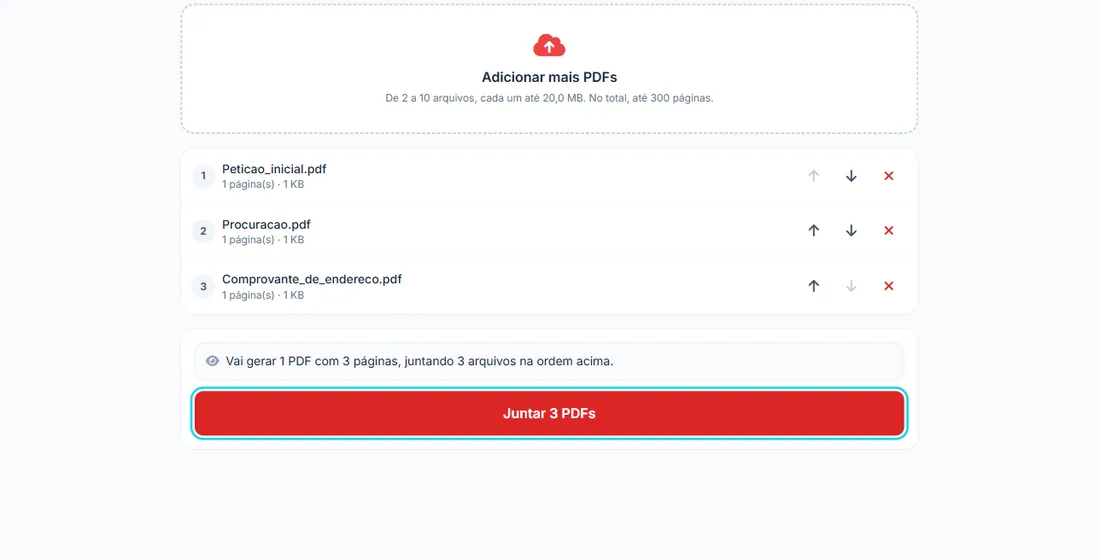
- 3.Em Ferramentas PDF, Juntar PDFs faz um arquivo só, na ordem que você escolher. Ficou grande? Diminuir o tamanho.
- 4.Em Documentos, Upload: o arquivo entra na ficha dela, ligado ao processo, na categoria certa.
- 5.A inicial que você fez num caso parecido vira modelo: em Transformar peça em modelo, a ANA troca os nomes, o CPF e as datas pelos campos.
- 6.No próximo caso igual, Gerar Documento: modelo, cliente, processo, PDF.
Como começar
1. Monte os seus modelos
- Menu Biblioteca → Novo Modelo: Em branco, Da biblioteca de exemplos ou Transformar peça em modelo.
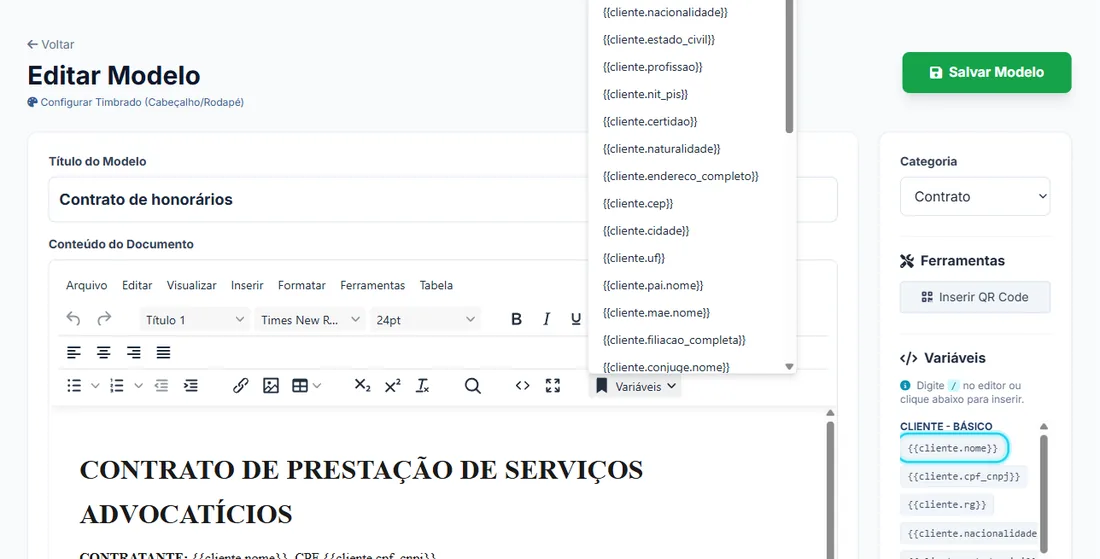
- No editor, o botão Variáveis (ou a tecla /) insere os campos, como
{{cliente.nome}},{{cliente.cpf_cnpj}},{{processo.numero_cnj}}e{{data.extenso}}. - Clique em Salvar Modelo.
2. Suba os arquivos
- Abra Documentos no menu e clique em Upload.
- Arraste os arquivos ou clique em Selecionar arquivos. PDF maior que 10 MB? O NAV avisa antes e leva você às Ferramentas PDF.
- Escolha Cliente, Processo e Categoria e clique em Upload.
No dia a dia
No menu ⋮ de cada documento
- Visualizar: abre PDFs e imagens sem baixar.
- Versões: sobe uma versão nova ou restaura uma antiga.
- Extrair Texto (OCR): lê o texto de uma imagem, no próprio navegador, e o texto de um PDF que já tem texto. PDF escaneado, só com a imagem da página, recebe um aviso em vez do texto.
- Detalhes: as etiquetas do documento.
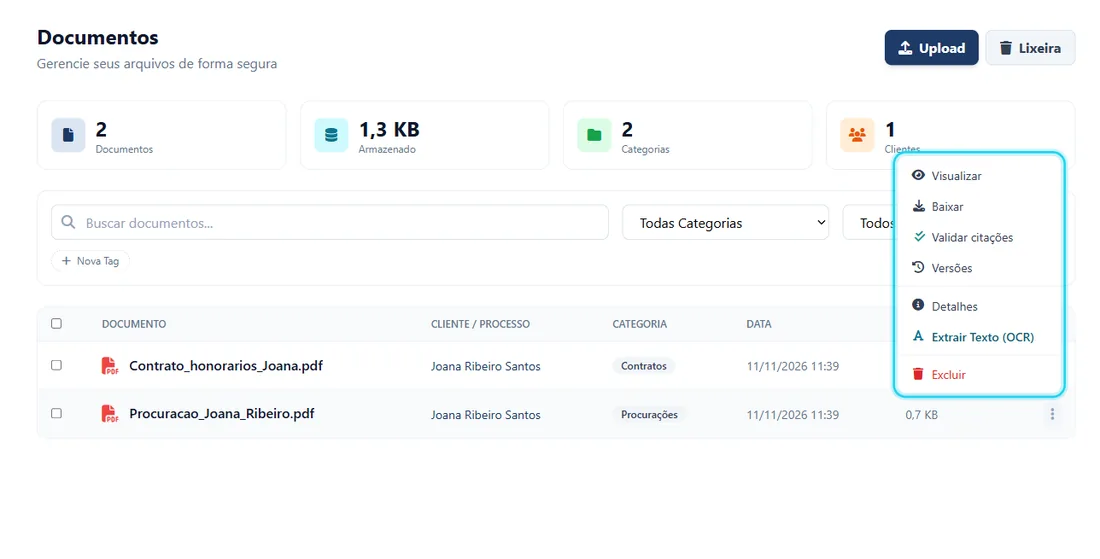
Excluiu sem querer? A Lixeira tem Restaurar. Esvaziar Lixeira apaga de vez.
Gerar um documento
Gerar Documento → escolha o modelo, o cliente e o processo → Baixar PDF ou Salvar e Vincular ao Cliente. O botão Gerar Documento também fica no alto da ficha do cliente.
Ferramentas PDF
Menu Ferramentas PDF, o cartão no Dashboard ou o botão Ajustar o PDF no Peticionar. Escolha a ação, envie o PDF (até 20 MB e 300 páginas), confira a prévia e baixe. O arquivo não sai do servidor do NAV.
| Ação | Para quê |
|---|---|
| Diminuir o tamanho | Caber no limite do tribunal ou dos Documentos (10 MB). Níveis Equilibrada e O menor possível; até 60 páginas por vez; funciona melhor em documento escaneado. |
| Dividir em partes | Partes iguais ou os trechos que você escolher. Cada parte tem o botão Diminuir, e Baixar todas (.zip) leva a melhor versão de cada uma. |
| Juntar PDFs | De 2 a 10 PDFs viram um só, na ordem que você escolher, até 300 páginas. Serve para a petição com os anexos. |
| Extrair páginas | Só as páginas que você precisa, num PDF novo. |
O que ele não faz
- Não lê o texto de PDF escaneado. Extrair Texto funciona em imagem e em PDF que já tem texto.
- Não guarda o que passa pelas Ferramentas PDF. Os arquivos são apagados em 2 horas (ou na hora, em Já baixei, apagar agora) e não vão para os seus Documentos.
- Não aceita arquivo acima de 10 MB em Documentos. Diminua ou divida antes nas Ferramentas PDF.
- Transformar peça em modelo não lê PDF. Envie a peça em .docx ou .txt.
- Não colhe a assinatura do cliente. Para assinar PDF com o seu certificado ICP-Brasil, use o NAV Assinador, gratuito para Windows, que não tem homologação do ITI (veja Peticionar).
Perguntas frequentes
Quanto custa e quanto cabe?
O PDF ficou grande demais para o tribunal.
Posso aproveitar as peças que já tenho no Word?
Excluí um documento sem querer.
As Ferramentas PDF guardam o meu arquivo?
Monte o seu primeiro modelo
Teste grátis de 30 dias, sem cartão. Quer ajuda para trazer os seus modelos? Fale com o suporte no WhatsApp (62) 98241-3798.