
Tarefas
O que o escritório tem para fazer, com responsável, data e o processo de cada tarefa. Em quadro, para ver o que está parado, e em kits, para o procedimento que se repete não depender da memória de ninguém.
O que ele faz
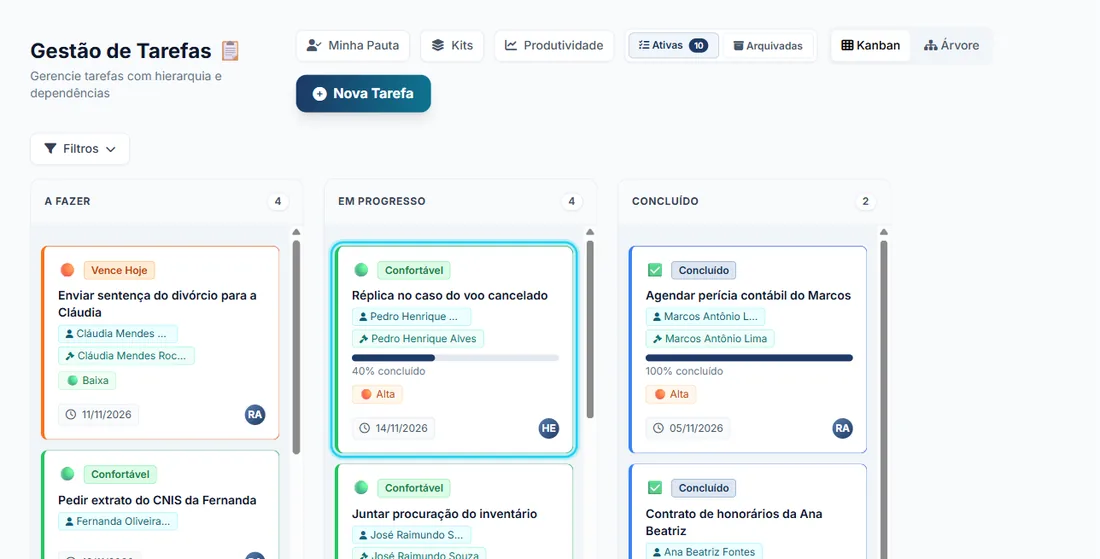
A fazer, Em progresso e Concluído. Arraste o cartão para mudar o status.
Vincule o processo e o cliente vem junto. A tarefa aparece também na tela do processo.
Quem executa, vencimento, prioridade (baixa, média, alta, crítica) e estimativa de horas.
Subtarefa de e Depende de encadeiam as etapas. Checklist, timer de horas e comentários em cada tarefa.
O roteiro de um procedimento que se repete, aplicado de uma vez com as datas contadas a partir de uma data base.
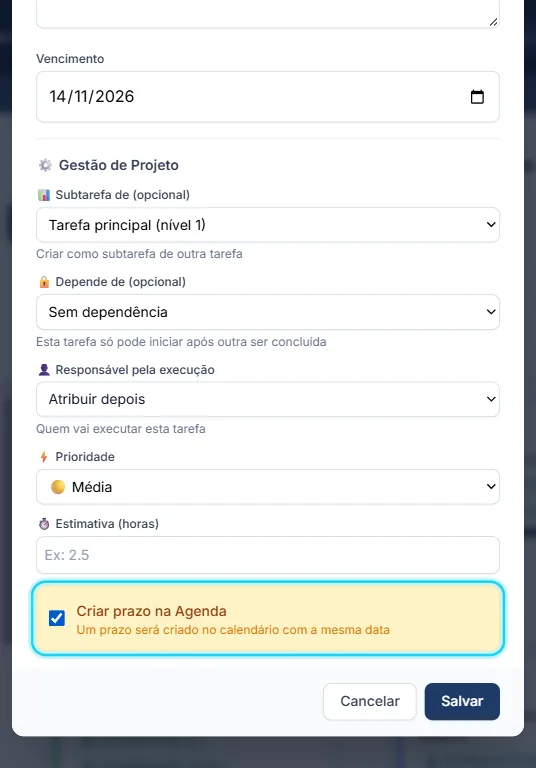
Marque Criar prazo na Agenda e o vencimento aparece também na Agenda.
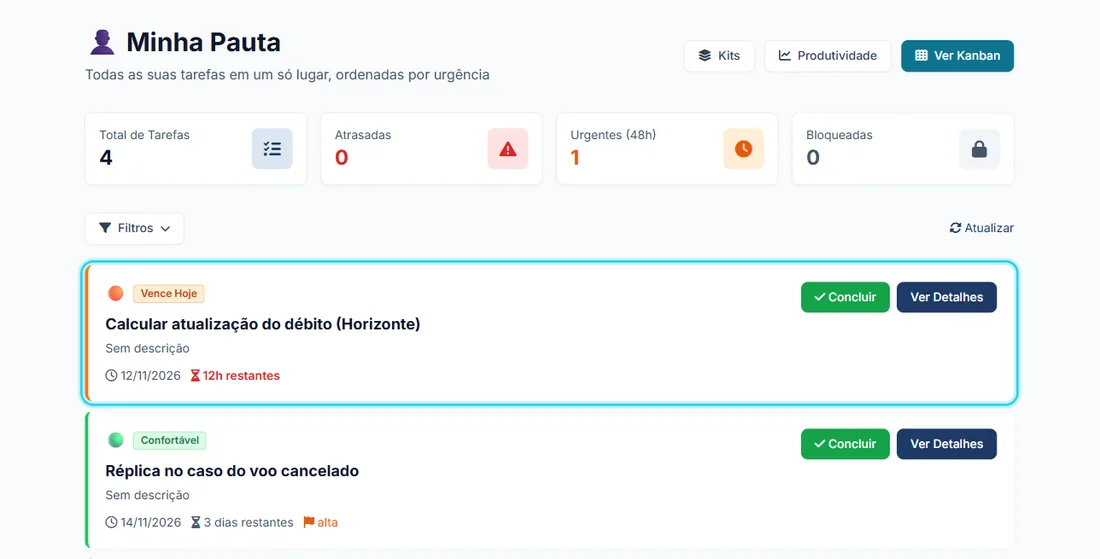
Só as tarefas que estão com você, com destaque para urgências e prazos próximos.
Gráficos de conclusão, dias seguidos concluindo tarefas, conquistas e meta do mês.
Como é na prática
O escritório tem quatro pessoas e muitas ações trabalhistas. Cada uma passa pelas mesmas etapas.
- 1.Uma vez só, você monta em Kits o kit Ação trabalhista: as tarefas, quantos dias antes ou depois da data base, o papel de quem faz e a prioridade.
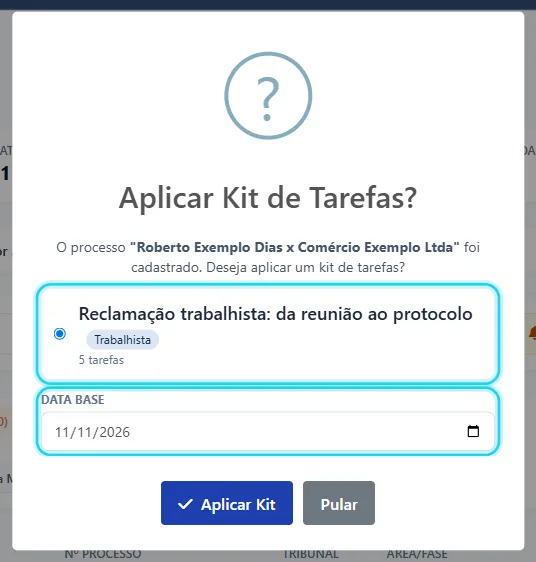
- 2.Ao cadastrar um processo trabalhista novo, o NAV pergunta Aplicar Kit de Tarefas?. Você escolhe o kit e a data base.
- 3.As tarefas entram com data, ligadas ao processo. Você distribui cada uma para quem vai fazer.
- 4.Chega uma intimação pelo DJEN: Tarefa → Elaborar peça abre a tarefa preenchida. Você escolhe a estagiária como responsável, e ela recebe o aviso no sino.
- 5.Na segunda-feira, cada um abre Minha Pauta e vê o que é seu.
- 6.No quadro, você vê o que está parado em Em progresso e com quem.
Como começar
- Clique em Nova Tarefa.
- Preencha o título e, se quiser, Vincular Processo (o cliente é preenchido sozinho) ou Vincular Cliente.
- Defina Vencimento, Responsável pela execução, Prioridade e Estimativa (horas).
- Marque Criar prazo na Agenda se o vencimento deve aparecer também na Agenda.
- Clique em Salvar. Dentro da tarefa, Criar Subtarefa adiciona etapas.
No dia a dia
No topo de Tarefas ficam Minha Pauta, Kits e Produtividade, e as opções Kanban / Árvore e Ativas / Arquivadas.
- Kanban: arraste o cartão entre A fazer, Em progresso e Concluído.
- Árvore: as tarefas com as subtarefas debaixo de cada uma.
- Arquivadas: o que saiu do quadro, guardado.
- Quem recebe uma tarefa atribuída por outra pessoa é avisado no sino.
Produtividade
Gráficos de tendência de conclusão e distribuição por prioridade, dias seguidos concluindo tarefas, conquistas e a meta mensal.
Kits de tarefas
Kit é o modelo de um procedimento que se repete, como abrir uma ação trabalhista ou preparar uma audiência inicial.
- Clique em Kits e depois em Novo Kit.
- Defina nome, descrição e categoria (cível, trabalhista, tributário…).
- Adicione as tarefas: título, dias antes ou depois da data base, papel (Sócio, Advogado, Estagiário, Admin), prioridade e horas. O recuo cria subtarefas.
- Clique em Salvar.
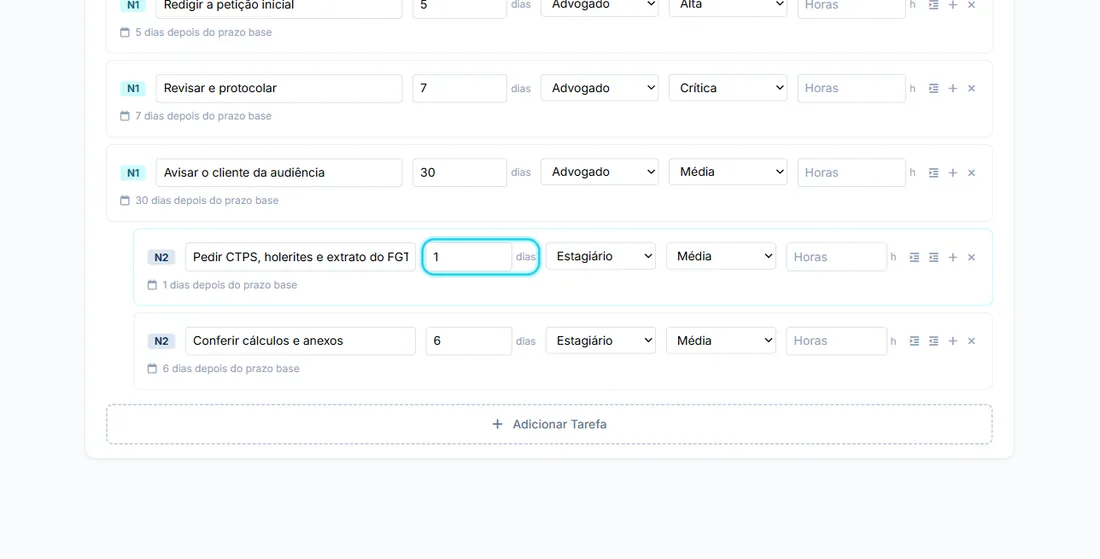
O kit é oferecido ao cadastrar um processo da mesma área. As tarefas entram sem responsável: você escolhe quem faz cada uma.
O que ele não faz
- Não cria tarefa sozinho. O kit é oferecido e você escolhe; a intimação e a leitura dos autos sugerem, e a tarefa só existe quando você clica.
- Não avisa o cliente. Tarefa é da equipe. O aviso vai só para quem recebe a tarefa, no sino.
- Não põe o vencimento na Agenda sem você pedir. Só com Criar prazo na Agenda marcado.
- Não calcula prazo processual. O kit conta dias a partir da data base que você escolheu. Prazo do processo é na Agenda, com o calendário do tribunal.
Perguntas frequentes
Tem limite de tarefas?
O kit serve para qualquer área?
Dá para ver só as minhas tarefas?
A tarefa aparece no processo?
Monte o primeiro kit
Teste grátis de 30 dias, sem cartão. Precisa de ajuda para começar? Fale com o suporte no WhatsApp (62) 98241-3798.