
Equipe
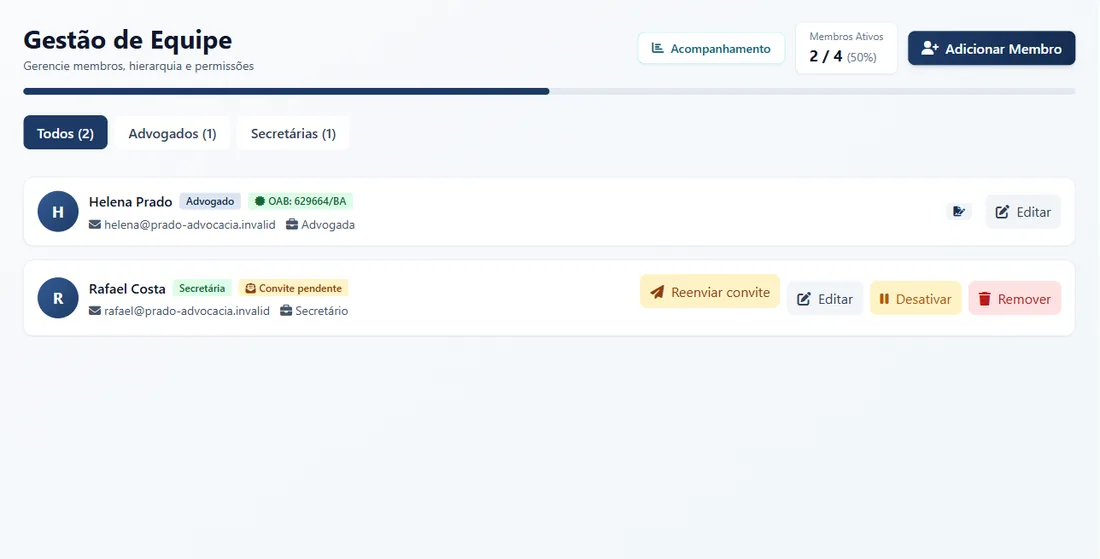
Cada pessoa do escritório com o próprio login e só com o que precisa ver. Advogados, paralegais, secretárias e estagiários no mesmo sistema, e você decide, módulo por módulo, quem vê, cria, edita ou exclui.
O que ele faz
Você informa nome, e-mail e tipo. A pessoa cria a própria senha pelo convite; ninguém escolhe a senha de ninguém.
Advogado(a) com OAB, Paralegal, Secretária(o), Estagiário(a) ou Externo, com supervisor, cargo e área.
Para cada módulo: Ver, Adicionar, Editar e Excluir. Processos, Clientes, Financeiro, Agenda, IA e os demais, um a um.
Aplique um modelo pronto, copie as permissões de outro membro ou salve as suas como modelo do escritório.
Advogado novo na equipe pode entrar já monitorado no DJEN, com o alerta de intimações por e-mail.
Quem já usa o NAV ADV recebe um convite e aceita. O espaço particular dele continua dele.
Desative o acesso sem apagar nada, ou remova e tenha 7 dias para voltar atrás.
A equipe divide a caixa de entrada do WhatsApp do escritório, cada resposta com o nome de quem atendeu.
Como é na prática
Começou uma estagiária no escritório. Ela vai acompanhar processos e tarefas, mas não precisa ver os honorários.
- 1.Em Equipe, você clica em Adicionar Membro, preenche nome e e-mail e escolhe Estagiário(a), com você como supervisor.
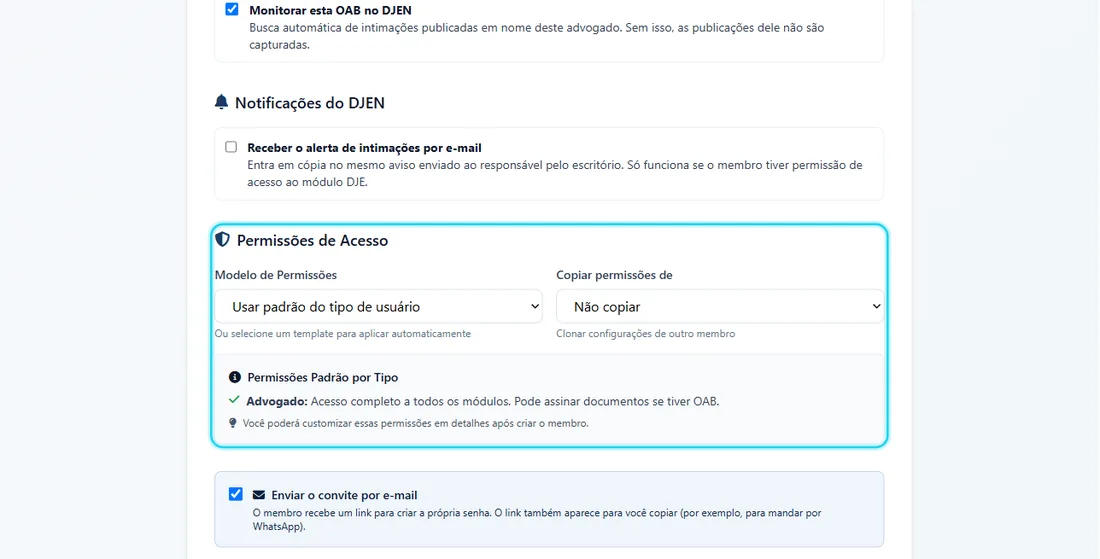
- 2.Em Permissões de Acesso, escolhe o modelo Estagiário: Processos e Tarefas abertos, Financeiro sem acesso. O detalhe, módulo por módulo, você confere depois em Editar → Permissões.
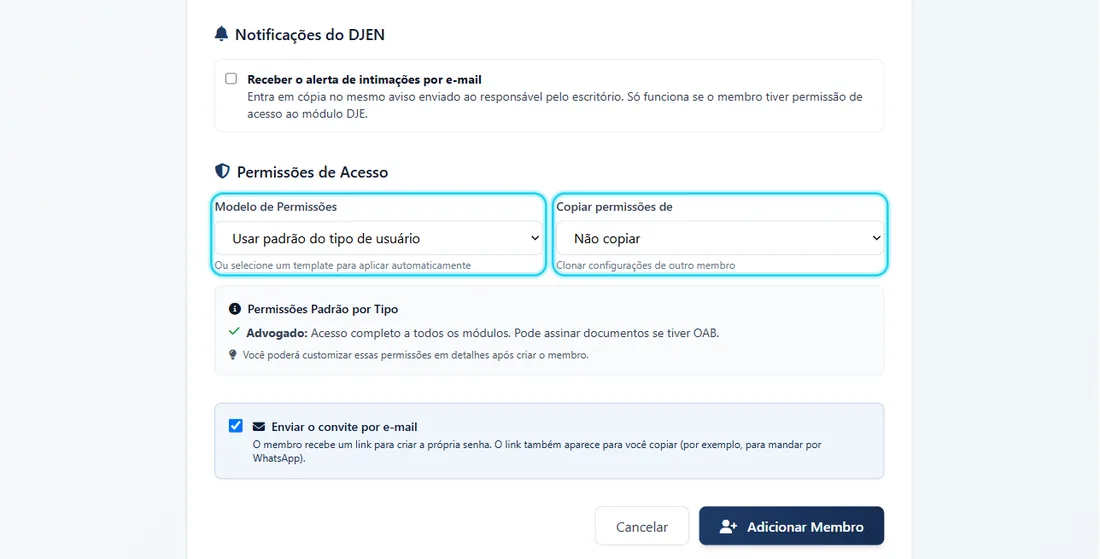
- 3.Clica em Adicionar Membro. O convite sai por e-mail; se não chegar, você usa Copiar link ou Enviar por WhatsApp.
- 4.Ela abre o link, cria a senha e entra com o login dela. O Financeiro não aparece para ela.
- 5.No fim do estágio, você clica em Remover. Os processos e as tarefas dela passam para o dono do escritório, e a vaga do plano fica livre.
- 6.Removeu por engano? Em Membros Removidos, Reverter devolve o acesso em até 7 dias.
Como começar
1. Convide a pessoa
- No menu, clique em Equipe e depois em Adicionar Membro.
- Preencha nome e e-mail e escolha o Tipo de Usuário.
- Para advogado, informe a OAB com a UF. Monitorar esta OAB no DJEN já vem marcado; desmarque se não quiser receber as intimações dele.
2. Defina o que ela vê
- Escolha o Modelo de Permissões ou Copiar permissões de outro membro. Em branco, vale o padrão do tipo.
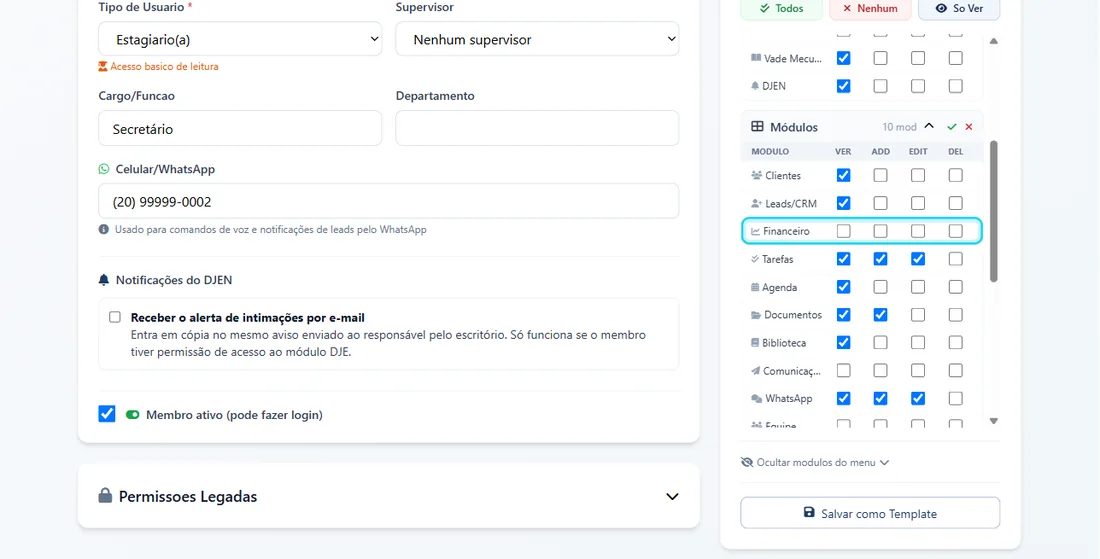
- Depois, em Editar → aba Permissões, ajuste módulo por módulo: Ver, Adicionar, Editar e Excluir.
3. Mande o convite
O link do convite vale 7 dias. Para mandar de novo, use Reenviar convite. Quem já tem conta no NAV ADV recebe um convite para aceitar, que vale 14 dias.
No dia a dia
O que cada um vê
- Módulo sem permissão de Ver fica fechado para aquele membro.
- Sem permissão no Financeiro, o membro também não vê os valores no Dashboard.
- Nas notas do cliente, a marca Só eu deixa a nota visível só para quem escreveu e para o administrador.
- O celular cadastrado no perfil do membro permite mandar comandos por áudio para o WhatsApp do escritório.
Modelos do escritório
Na aba Permissões, ajuste um membro e clique em Salvar como Template. O modelo passa a aparecer na lista Modelo de Permissões quando você convidar a próxima pessoa.
Entrada e saída
- Desativar tira o acesso em até um minuto, mesmo com a tela aberta. Ativar devolve.
- Remover passa processos, tarefas, prazos e lançamentos para o dono. Quem criou cada coisa continua registrado.
- Sócio que entrou por convite e é removido perde só o acesso ao seu escritório e volta ao espaço particular dele.
O que ele não faz
- Não separa processo por pessoa. A permissão é por módulo: quem pode ver Processos vê os processos do escritório. O supervisor é informativo.
- "Ocultar" não fecha o módulo. Ocultar só tira do menu. Para fechar, tire a permissão de Ver.
- Não cria senha pelo membro. Cada um cria a sua pelo link do convite.
- Não libera vaga ao desativar. Só Remover libera.
- Reverter não devolve os processos. Volta o acesso; o que foi passado ao dono continua com ele.
Perguntas frequentes
Quantas pessoas cabem?
Posso convidar quem já tem conta no NAV ADV?
Quem está na equipe de outro escritório pode entrar no meu?
O convite não chegou. E agora?
Dá para trocar a UF da OAB de um membro?
Monte a sua equipe
Teste grátis de 30 dias, sem cartão. Precisa de ajuda para configurar as permissões? Fale com o suporte no WhatsApp (62) 98241-3798.