
Peticionar
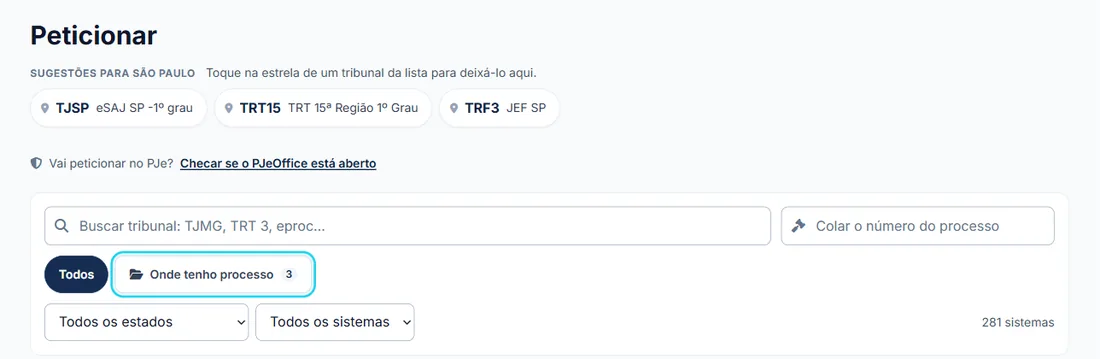
Os sites de peticionamento de todos os tribunais do Brasil numa tela só. Você acha o tribunal pela sigla, pelo nome ou pelo número do processo, e ele abre na aba ao lado, com o código do Autenticador e as ferramentas de PDF à mão.
O que ele faz
trt3, TRT 3 ou TRT-03 dão o mesmo resultado. Também funciona pelo nome, como "trabalho minas", em todos os estados.
Cole o número: o NAV mostra "Processo do TJMG" e só os sistemas dele. Se faltar dígito, ele avisa quantos.
Os fixados com a estrela e os usados por último ficam em botões no topo. Antes de você fixar, aparecem o TJ, o TRT e o TRF do seu estado.
Um botão mostra só os tribunais em que o escritório tem processo cadastrado, com quantos processos há em cada um.
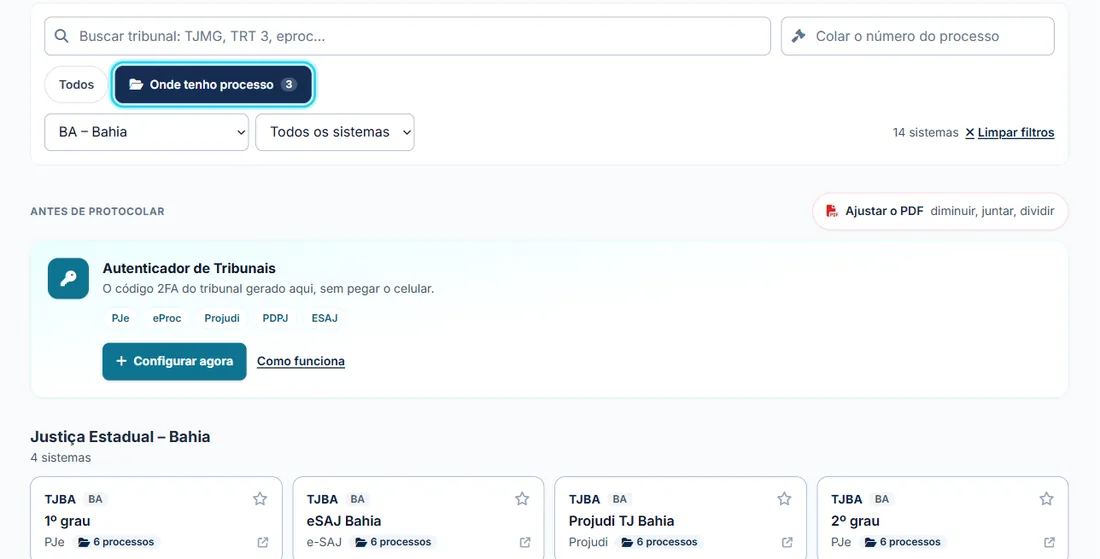
O Autenticador de Tribunais mostra o código de 6 dígitos com o botão Copiar, sem pegar o celular. Não vem na conta Base.
As Ferramentas PDF diminuem, dividem, juntam e extraem páginas antes do envio. Veja em Documentos.
Com tribunal do PJe na lista, o Peticionar confere se o PJeOffice está aberto e avisa antes de você descobrir na hora de assinar. Em alguns navegadores, a conferência é pelo link Checar se o PJeOffice está aberto.
Para Windows, grátis: o NAV ADV e os tribunais em abas na mesma janela, já pronto para o certificado digital.
Como é na prática
Fim da tarde. Você vai protocolar uma contestação num processo do TRT da 3ª Região e está com o número do processo na mão.
- 1.No Peticionar, você cola o número em Colar o número do processo. O NAV mostra Processo do TRT3 e só os sistemas dele.
- 2.A peça e os anexos estão em quatro PDFs. No botão Ajustar o PDF, Juntar PDFs faz um arquivo só, na ordem que você escolher. Ficou grande? Diminuir o tamanho.
- 3.Você clica no cartão do PJe do TRT3, e o site do tribunal abre na aba ao lado.
- 4.O PJe pede o código de 6 dígitos. Ele está no quadro do Autenticador, com o botão Copiar.
- 5.O PJeOffice estava fechado: aparece o aviso. Você abre o programa e clica em Já abri.
- 6.No site do tribunal, você assina com o seu certificado e protocola.
Como começar
1. Entre no NAV ADV
- Na tela de login, clique em Criar conta grátis e confirme o e-mail.
- A conta nasce no plano Base: os tribunais do seu estado e os nacionais, como STF, STJ, TST e CNJ. Com OAB da Bahia, nasce no plano do convênio com a OAB-BA, com todos os tribunais e o Autenticador.
- Já usava o Navegador do Advogado? A conta já está aqui: entre com o mesmo e-mail e a mesma senha.
2. Deixe os seus tribunais à mão
Abra Peticionar no menu ou no cartão grande do Dashboard. Na lista, clique na estrela do cartão de cada tribunal que você usa: ele vai para o alto da tela.
3. No Windows, instale o Navegador do Advogado 2.0 (opcional)
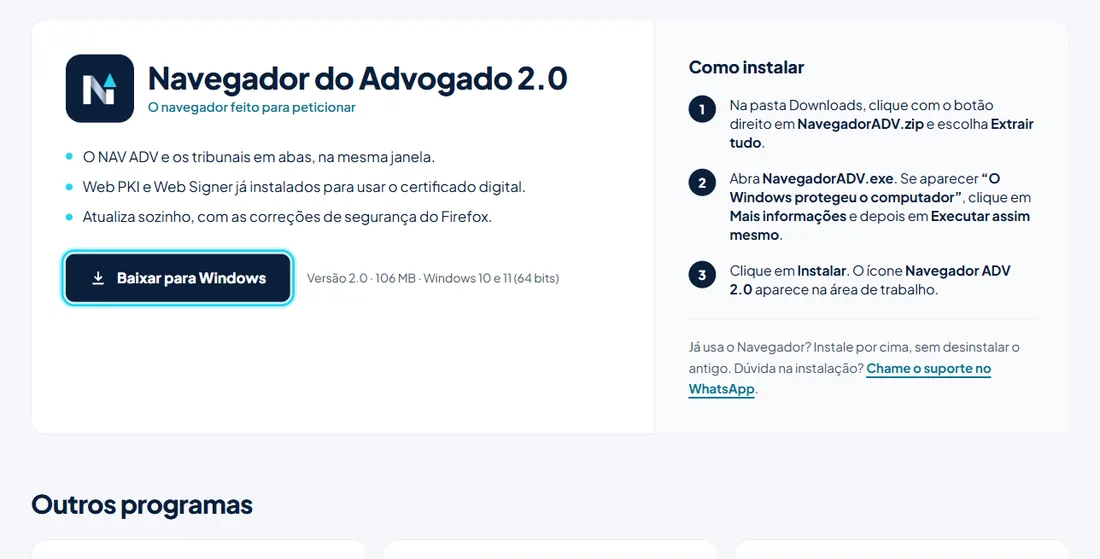
- Na página inicial do NAV ADV, clique em Downloads e em Baixar para Windows (Windows 10 e 11, 64 bits).
- Na pasta Downloads, clique com o botão direito em NavegadorADV.zip e escolha Extrair tudo.
- Dê dois cliques em NavegadorADV.exe e clique em Instalar. O ícone Navegador ADV 2.0 aparece na área de trabalho.
No dia a dia
A lista de tribunais
- Sem nada digitado, a lista vem separada por Justiça: Estadual, do Trabalho, Federal, Eleitoral, Militar, Tribunais Superiores e Outros sistemas nacionais.
- Em cada tribunal, o sistema principal de peticionamento vem primeiro. Service Desk, Corregedoria e outros de apoio ficam em Outros sistemas.
- Os filtros de estado e de sistema limitam a lista. Limpar filtros volta tudo.
- Tribunal com cadeado é um tribunal que a sua conta não inclui. Como liberar mostra as opções.

No Navegador do Advogado 2.0
- Abre o NAV ADV e os tribunais em abas, na mesma janela, com o Web PKI e o Web Signer já instalados para o certificado digital.
- Os sites dos tribunais (.jus.br) falam com o PJeOffice sem o balão de permissão a cada tribunal.
- Atualiza sozinho, com as correções de segurança do Firefox.
- A barra de endereços fica escondida para sobrar espaço. Antes de digitar uma senha, confira o endereço e o cadeado passando o mouse sobre as abas ou com Ctrl + L.
NAV Assinador
Na mesma página de Downloads está o NAV Assinador, gratuito para Windows. Ele assina PDF com o seu certificado ICP-Brasil (A1, A3 ou arquivo .pfx) e gera o arquivo .p7s que alguns sistemas pedem. A assinatura acontece no seu computador, e o documento não é enviado para ninguém. O NAV Assinador não tem homologação do ITI, e diz isso na tela Sobre.
O que ele não faz
- Não protocola por você. Ele abre o site do tribunal; o login, a assinatura e o envio acontecem lá.
- Não guarda a sua senha do tribunal nem o seu certificado digital.
- Nos planos Base, Convênio OAB-BA e Peticionar Nacional, não guarda processo nem prazo. Para acompanhar intimações e prazos, veja o DJEN e a Agenda, nos planos completos.
- O Navegador do Advogado 2.0 é só para Windows (10 e 11, 64 bits). No Mac e no Linux, use o NAV ADV no navegador que você já tem.
Perguntas frequentes
Quanto custa?
Tenho OAB na Bahia. Muda alguma coisa?
Preciso instalar alguma coisa?
O tribunal aparece com cadeado. Por quê?
Não achei o sistema que eu uso naquele tribunal.
Abra o Peticionar
Teste grátis de 30 dias, sem cartão. A conta Base é grátis e não tem prazo. Precisa de ajuda para instalar o Navegador 2.0? Fale com o suporte no WhatsApp (62) 98241-3798.